Senin, 23 Juni 2014

Cara Mendapatkan Arena Rodent Rumble di Hamster ball Gold


♣♠♦♦♣♠♣♠♣♠♦♦♣♠♣♠♣♠♦♦♣♠♣♠♣♠♦♦♣♠♣♠♣♠♦♦♣♠♣♠♣♠♦♦♣♠♣♠♣♠
Kalian pasti sudah tau kan tentang game yang satu ini, hamsterball namanya, Game ini 
adalah salah satu dari gamehouse. Di game ini kamu ditantang menggerakkan hamster di dalam bola ke garis goal, game ini juga dapat dimainkan oleh 2 orang, bahkan 4 orang juga bisa, salah satu permainan 2 player-nya adalah Rodent Rumble yang arenanya bisa didapat di tournament dengan cara menemukan sebuah kunci gembok yang tersembunyi. Kamu kesulitan untuk menemukannya ? nih... saya kasih tau letak kuncinya. Tapi karena sudah dapat 3 arena di Rodent Rumble, iya kan..? jadi saya kasih tau dari DIZZY RACE, silahkan lihat di bawah, biar gak bingung, saya juga sertakan gambarnya

Karena banyak yang request jadi saya sediakan gamenya, silahkan di download

(MIRROR1)

(MIRROR2)
~SPECIAL~


Pass rar : waskita-prananjaya.blogspot.com

peringatan : kunci hanya bisa didapat jika memainkan tournament dengan level normal atau frenzied!

1. DIZZY RACE
          Ada di belakang lumpur hitam. (lihat gambar)

2. TOWER RACE
         setelah melawan bola hitam akan turun dan ada 2 jalan, pilih yang ada rintangannya ( lewat atas), kuncinya ada di belokan ke-2. (lihat gambar)


3. UP RACE
         Ada di belakang rintangan pertama. (lihat gambar)

4. EXPERT RACE
         Setelah ada palu, kan ada 2 jalan pilih yang melingkar, ikuti jalan menuju kuncinya. (lihat gambar)

5. ODD RACE
         Ikuti aja jalannya, sampai ketemu bola hitam kecil, kuncinya ada di dekat situ. (lihat gambar)


6. TOOB RACE
         Untuk arena ini saya rasa tinggal lihat gambar aja, cuma di atas finish. (lihat gambar)

7. WOBBLY RACE
          Untuk arena ini saya rasa tinggal lihat gambar aja, cuma dibelakang finish. (lihat gambar)

8. SKY RACE
         Kuncinya ada di bawah arena pas setelah kaca penbesar. (lihat gambar)

9. MASTER RACE
         Kuncinya ada di ujung jembatan yang ujungnya buntu setelah turunan melingkar. (lihat gambar)

UPDATE 13/06/2012
10. NEON RACE
         Saya tidak dapat menjelasjkan, langsung aja lihat gambarnya

11. GLASS RACE
         Kuncinya setelah turunan pralon, hehehe, dan sebelum turunan melingkar. (lihat gambar)

12. IMPOSSIBLE RACE
         Kuncinya ada di dekat jalan memutar yang menuju 2 jalan. (lihat gambar)


Kamis, 19 Juni 2014

GTA IV Mods Pack to SA


cover-3
cover-4
cover-5
cover-6(edit)


Offer only till we reach the first 50 subscribers
[Tip: If you think that searching for the mods you want is too messy or suffocating, use Ctrl + F]
[The files have been made private because this website has stolen the content from here. Report the website by clickinghere, so that it shuts down and we can put the files on public status. (Choose report as spam)]
Please visit our partner’s pages. Read the review of the total conversion here, and read the descriptions of the modshere.
To ease all of you up, we have decided to put all files on password protection. The password is available only on this page. To download the files, enter the password there and enjoy.
Password: wwe-bazooka-2013
GTA SA – IV Niko Bellic – Will be released when we get 100 Subscribers.
GTA SA – IV Intro Movies – Download Here
GTA SA – IV Water and Reflections [Custom ENB] – Download Here [Old]
GTA SA – IV Weapons and Additional Weapons with icons – Download Here
GTA SA – IV Loadscreens and Menu with Sounds – Download Here
GTA SA – IV Push the Peds mod – Download Here
GTA SA – IV GPS System with Sounds – Download Here
GTA SA – IV Ejected Gun Shells – Download Here
GTA SA – IV Realistic Effects – Download Here
GTA SA – IV Hud – Download Here
GTA SA – IV On-foot Camera – Download Here
GTA SA – IV Animations – Download Here
GTA SA – IV Fonts – Download Here
GTA SA – IV Gold Iphone – Download Here
GTA SA – IV Peds with Bags and Phones – Download Here
GTA SA – IV Radar and Icons Edited – Download Here
GTA SA – IV Bullet Holes – Download Here
GTA SA – IV Bank of Liberty – Download Here
GTA SA – IV Cars – Download Here [Old]
GTA SA – IV Bikes – Download Here [Old]
GTA SA – IV Trucks – Coming Soon.
GTA SA – IV Train – Download Here
GTA SA – IV Helicopters – Coming Soon.
GTA SA – IV Planes – Coming Soon.
GTA SA – IV Public Servant Vehicles – Download Here
GTA SA – IV Miscellaneous Vehicles – Download Here
GTA SA – IV Burger Shot with Assistant – Download Here
GTA SA – IV Peds – Download Here
GTA SA – IV Music in House – Download Here
GTA SA – IV Car Scratches – Download Here
GTA SA – IV Custom Vehicles Names – Download Here [Old]
GTA SA – IV Car Camera – Download Here
GTA SA – IV ZIT! – Download Here
GTA SA – IV Radio Logos – Download Here [Old]
GTA SA – IV Radio Hud – Download Here [Old]
GTA SA – IV Laptop – Download Here
GTA SA – IV Marker 3D – Download Here
GTA SA – IV Mission Complete Sounds – Download Here
GTA SA – IV Saving Style – Download Here
GTA SA – IV No loading Bar – Download Here
GTA SA – IV Death Effects – Download Here
GTA SA – IV Weapon Scrolling – Download Here
GTA SA – IV Weapon Zoom – Download Here
GTA SA – IV Drive-By – Download Here
GTA SA – IV Taxi Ride – Download Here
GTA SA – IV Cover System – Download Here
GTA SA – IV Vladivostok FM – Download Here
GTA SA – IV The Vibe FM – Download Here
GTA SA – IV Beat 102.7 FM – Coming Soon.
GTA SA – IV L.C.H.C FM – Coming Soon.
GTA SA – IV N.O.O.S.E with Stats – Download Here
GTA SA – IV Shoot while falling[M4 Only] – Download Here
GTA SA – IV Different Blood Spots – Download Here
GTA SA – IV Helmet Feature – Download Here
GTA SA – IV Burnout Feature – Coming Soon.
GTA SA – IV Niko Bellic’s House – Download Here
GTA SA – IV Niko Bellic’s Garage – Coming Soon.
GTA SA – IV Death in Car – Download Here
GTA SA – IV Airplane Ticket Machine – Download Here
GTA SA – IV Vegetation – Download Here
GTA SA – IV Weapon Stats – Download Here
GTA SA – IV Roads and Textures – Download Here
GTA SA – IV Foot Sound Effects – Download Here
GTA SA – IV Caller ID – Download Here
GTA SA – IV Tuff Gong FM – Download Here
GTA SA – IV Jetpack – Download Here
GTA SA – IV Radar Zoom Feature – Coming Soon.

Sumber : http://gtasafunkmods.wordpress.com/refgta-sa-iv56tc/

Membuat Animasi Gambar Format "gif" Dengan Photoshop CS3

Selain digunakan sebagai applikasi untuk mengedit foto, photoshop juga bisa untuk membuat gambar bergerak / animasi dalam format "gif" (graphic interchange format). Dengan bermain frame per frame, kita dapat membuat animasi tulisan ataupun gambar dengan mudah sesuai selera.

Dalam hal ini kreativitas kita sangat dibutuhkan di sini, saya hanya memberikan tutorial dasarnya saja, sobat-sobat tinggal mengembangkannya.

Photoshop yang saya gunakan di sini adalah photoshop CS3, photoshop CS2 juga bisa digunakan.

Cara membuat animasi gambar bergerak :
1. Buka Adobe photoshop

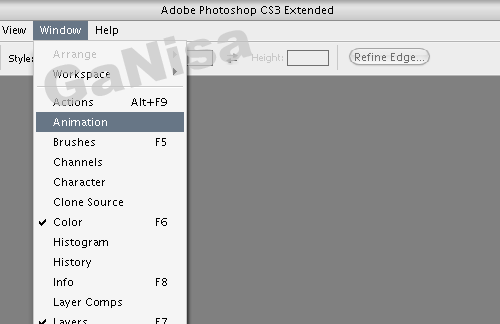
2. Buka tool animasi di photoshop, caranya klik menu “window” di photoshop, lalu pilih “animation” 


Sampai muncul window kayak gini:


3. Di photoshop, pilih file » new masukkan ukuran sesuai selera, kalau saya pakai 200 x 200 pixel, lalu oke

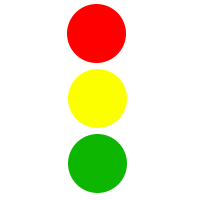
4. Selanjutnya, buat 3 buah lingkaran dengan layer yang berbeda. Buat sebuah lingkaran dulu, selanjutnya pada jendela layer, kita klik kanan layer lingkaran tersebut, lalu pilih “duplicate layer…”.

Contoh


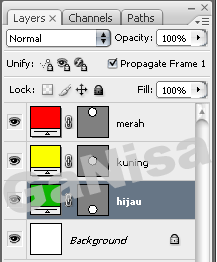
Tampilan pada jendela layer seperti ini:


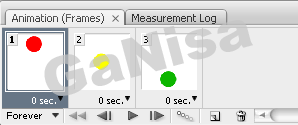
Dan ini tampilan dalam jendela animation:


5. Selanjutnya, buat 3 buah frame dalam jendela animation, dengan mengklik icon “duplicates selected frames” (tanda lingkaran merah pada gambar diatas!) hingga jadi seperti ini:


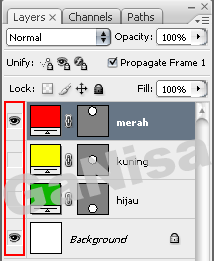
6. Untuk menampilkan warna merah dahulu, klik frame pertama pada jendela animation, lalu pada jendela layer, nonaktifkan icon mata (indicates layer visibility) pada layer warna kuning dan hijau, sehingga hanya layer warna merah yang terdapat icon mata, seperti gambar di bawah :


Kemudian kembali lagi ke jendela animation, klik frame kedua, aktifkan icon mata pada layer kuning. Sedangkan pada frame ketiga, aktifkan icon mata pada layer hijau. Oh iya jika ingin animasi kita nanti transparan, tinggal nonaktifkan icon mata pada layer background di semua frame animasi.

Dalam jendela animation akan terlihat seperti berikut:


7. Klik tombol play untuk memainkan animasi, kita bisa mensetting timming animasi sehingga animasi tidak bergerak terlalu cepat. Setting waktunya dengan meng-klik tanda panah segitiga di samping kanan tulisan 0 sec.


8. Agar animasi bergerak terus tanpa henti, maka animasi harus di setting “forever”, tetapi jika ingin bergerak satu kali, setting dengan “once”, seperti gambar di bawah:


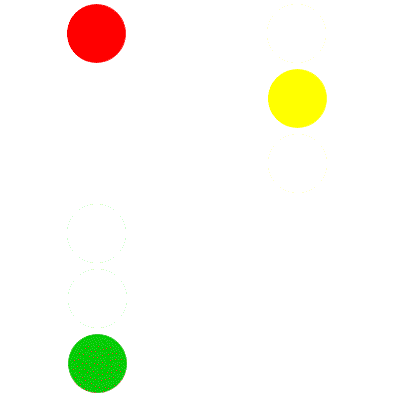
Kira-kira hasilnya seperti ini…


9. Kemudian simpan dengan menggunakan “save for web & device” nya photoshop. Caranya klik file > Save for web & device atau shortcut CTRL+ALT+SHIFT+S

CARA MEMBUAT ANIMASI BERGERAK SEDERHANA DI PHOTOSHOP

Ye, akhirnya posting lagi setelah sekian lama hanya nge-draft dan nge-draft postingan. Kali ini MTN akan mencoba memeberikan suatu tutorial yang sangat sederhana yang mungkin semua sudah tahu. Oh keh, sekarang kita akan membuat animasi bergerak sederhana dengan menggunakan program grafis semua umat yaitu Photoshop. Kita akan mencoba membuat animasi dengan karakter Parampaa. Tahukan games fenomenal Parampaa. Yang bertubuh ijo itu loh. 

Ini dia hasil dari pekerjaan yang akan coba kita buat.
Parampaa (Hasil Akhir)

Penasaran cara buatnya? Baiklah, kita mulai saja tutorial kali ini. Enjoy it plus try it!


Bukalah Photoshop, buatlah dokumen baru dengan Ctrl + N. Ukuran canvas terserah, saya menggunakan ukuran 500x500 pixels. Seperti di bawah.

Dokumen Baru

Buatlah sebuah lingkaran menggunakan Ellipse Tool di menu bar samping atau ikon bundar. Ubahlah warna di Foreground color dengan kode #aad985 atau berwarna hijau. Buatlah lingkaran seperti di bawah.

Buat Lingkaran Hijau

Berikan garis hitam disekeliling lingkaran dengan klik duakali di bagian layer lingkaran hijau. dan aturlah sesuai dengan pengaturan di bawah ini.

Pengaturan garis pinggir

Maka lingkaran yang berwarna hijau dengan garis pinggir hitam telah berhasil dibuat. Buatlah layer baru dan pindahkan layer tersebut di bawah layer lingkaran hijau. Setelah itu kita buat setengah badannya menggunakan Pen Tool atau bisa dengan klik P di keyboard. Buatlah seperti gambar dibawah. Untuk mengisi path yang telah tersambung cukup dengan klik kanan dan pilih Fill Path.

Gambar Badan

Hapuslah path yang masih ada pada gambar dengan klik kanan dan pilih Delete Path.
Buatlah garis pinggir pada gaambar badan seperti pada lingkaran yang dibuat tadi. Maka hasil yang didapatkan kurang lebih seperti dibawah ini.

Parampaa dengan Badan

Nah, sekarang kita buat matanya persis dengan membuat kepala tadi dengan Ellipse Tool dan berikan garis pinggirnya serta titik hitam ditengahnya. Setelah itu gandakan mata yang telah dibuat tadi dengan menekan Ctrl + J pada keyboard.

Buat mata
Gandakan mata

Wajah tanpa mulut ngga lengkap dong, sekarang kita buat mulutnya dengan Pen Tool hanya dengan membuat garis sedikit melengkung. Klik kanan pada path melengkung tersebut dan pilih Stroke Path. Oiya, ketebalan Brush harus diatur ke poin 5. Hasil yang kita dapatkan seperti dibawah.

Gambar Lengkap

Sekarang kita akan menggabungkan antara background putih yang telah digandakan, kepala, kedua mata, badan, dan mulut dengan tekan Ctrl + Shift + E.. Maka akan didapatkan gambar seperti dibawah.

Penggabungan
Sekarang kita akan membuat mata berkedip. Sebelum itu kita harus menyembunyikan gambar yang telah digabung dan kedua mata dengan menghilangkan tanda mata hitam di layer.

Mata berkedip dapat dibuat dengan menggunakan Pen Tool dengan sesuai pola yang diinginkan. Caranya sama dengan membuat senyum. jangan lupa gandakan dan geser posisinya serta mengubah arahnya 180 derajat. Seperti di bawah.

Mata Berkedip

Gabungkan layer-layer seperti background putih, mata berkedip, senyum, badan, dan kepala seperti menggabungkan gambar yang tadi sehingga kita medapatkan dua buah gambar sempurna.

Ini bagian yang ditunggu-tunggu, kita akan menggerakkan matanya. Sebelum itu, kita harus mengaktifkan menu animasi dengan pilih Window lalu Animation.

Muncullah menu animasi di bagian bawah layar kerja, untuk memanggil semua layer yang akan dibuat menjadi animasi tekan bagian yang diberi warna merah, lalu pilih Make Frames From Layers.

Menu Animasi

Kita kan hanya membutuhkan bagian layer yang sempurna, untuk itu kita harus menghapus layer-layer yang tidak dibutuhkan. Hapuslah semua layer kecuali yang terdapat kotak merah dengan meng-klik ikon tong sampah yang dibawah.

Menghapus layer yang tak penting

Nah tinggal tersisa dua layer, kita bisa memutarnya dengan meng-klik bagian warna biru dan bisa mengatur waktu per layer di bagian warna merah. Kali ini saya pake yang 1 sec biara ada efek lamanya.

Pengaturan Animasi

Ini yang penting. Cara menyimpannya yaitu dengan klik File pilih Save for Web & Devices... atau tekan Alt + Shift + Ctrl + S di keyboard.

Muncul kotak dialog, lalu klik Ok. Muncul lagi kotak dialog terakhir yang memberi perintah tempat menyimpan file dan nama file. klik OK.

Animasi Parampaa sudah jadi seperti gambar paling atas. :)
Kita juga bisa menambahkan apa saja sesuai kreatifitas kita. Seperti saya menambahkan lidah merah di Parampaa. Liat gambar di bawah.


INTI-nya, jangan takut MENCOBA karena kita tidak akan tau apa yang akan kita dapatkan. Okeh-okeh.. : ) X ) : p

Terima Kasih, dan tunggu tutorial yang lebih kompleks dari yang sangat sederhana ini. :)